
給不寫程式的職場工作者
AI 職場工作術|明天你的 AI 團隊就上工!
你做決策、AI 團隊動手:講清楚要什麼、做到什麼程度算好,然後驗收。主要工具是 Claude Cowork。
8 章 · 28 堂總長 3 小時 5 分1 堂免費試看
每週被雜務吃掉的那幾個小時
你要的是有人真的動手處理,而不只是聊天回答。
- 查資料、對帳、貼單據、整理檔案,一做就是半天
- 6 份格式不一的 Excel、PDF、CSV,還要整成一份總表
- 每次開 AI 都要重新交代一次你是誰、公司在做什麼
- AI 只會聊天回答,沒有人真的把檔案搬好、把報告做完
從聊天,到有人真的動手
以前
- 每次重新交代背景
- AI 只回答、不動手
- 雜務一件一件靠自己
上完課
- 數位分身記得你是誰
- 一句話交辦,Alex 分派專員
- 流程固化成 Skill,一句話重跑
先認識你的 AI 團隊
你只要開口交辦,Alex 會判斷自己處理,還是分派給對的專員。你不用記住五個人各自的專長,那是 Alex 的工作。
Alex|超級同事
接下你的交辦,判斷自己做還是分派,最後彙整回報給你。
Max|總務
Iris|情報
Andy|分析
Vivi|簡報
Sophie|文書
學完你會做出什麼
- 學會「先定位任務、再決定 AI 大腦與執行工具」的判斷順序,不再每次都先開 ChatGPT 再說。
- 親手做過 5 個真實職場 Lab:股票分析、發票報帳去重、Downloads 一鍵歸檔、混合格式報表整併成簡報、競品分析小隊協作,全部在自己的電腦上跑出結果。
- 在金額、來源、搬檔、對外承諾這些容易出錯的地方設下人工確認關卡:AI 負責標出來,最後拍板的是你。
- 從一個人交辦,進階到帶一支 2–3 人的 AI 小隊,看懂哪些工作可以平行處理、哪些只能接力。
- 幫 Alex 設定好工作背景與三層記憶,交辦一件事不用每次從頭解釋你是誰。
- 把重複的雜務固化成可重跑的技能與排程,換一批資料也能直接重跑。
課程地圖:6 大模組・5 個實戰 Lab
第 1 章課前 — 工具安裝2 堂 · 18 分
- 1-1課前.1 — 安裝三件套(Pro 帳號・Claude Desktop・語音輸入)免費試看10:00
- 1-2課前.2 — 驗收環境(Cowork 打得開才算數)8:00
第 2 章M0 — 環境設定4 堂 · 22 分
- 2-1M0.1 — 為什麼先布置辦公室5:00
- 2-2M0.2 — 建立資料夾默契(raw / data)10:00
- 2-3M0.3 — 第一次交辦與驗收7:00
- 2-4Lab 1:0050 股票分析(3 支 Prompt)練習
第 3 章M1 — Claude 入門與AI交辦技巧4 堂 · 29 分
- 3-1M1.1 — 三個入口怎麼分(Chat / Cowork / Code)7:00
- 3-2M1.2 — 三種模型怎麼挑(Haiku / Sonnet / Opus)6:00
- 3-3M1.3 — 怎麼交辦、怎麼檢查(描述+辨別)8:00
- 3-4M1.4 — Settings 一次到位+實戰派工8:00
第 4 章M2 — 打造超級同事 Alex,再建立你的數位分身4 堂 · 39 分
- 4-1M2.1 — 從工具到同事:認識 Alex6:00
- 4-2M2.2 — 建立你的數位分身(訪談 → 存檔 → 總開關)12:00
- 4-3M2.3 — 驗收+怎麼叫得動 Alex9:00
- 4-4M2.4 — Alex 的記憶地圖(五層)12:00
第 5 章M3 — AI自動化雜務,建立 SOP5 堂 · 25 分
- 5-1M3.1 — Skill:把做過一次的事變成可重複的事7:00
- 5-2M3.2 — 兩條 pipeline 實跑+固化成 Skill9:00
- 5-3M3.3 — Scheduler 排程與 Skill 組合9:00
- 5-4Lab 2 — 快速公司報帳 Pipeline練習
- 5-5Lab 3 — 整理 Downloads → 歸檔 Documents練習
第 6 章M4 — AI分析資料變報告,複雜 → 簡化 → 交付工作4 堂 · 18 分
- 6-1M4.1 — 真實資料很亂,而這正是 AI 的主場6:00
- 6-2M4.2 — 呈現:最後要給人看6:00
- 6-3M4.3 — 固化成月報 Skill+動手做6:00
- 6-4Lab 4 · 一堆複雜報表檔案 → 一張總表 → 一份簡報練習
第 7 章M5 — 帶出AI小隊(一個人 → 一支隊)4 堂 · 22 分
- 7-1M5.1 — 從一個人到一支隊:平行與接力6:00
- 7-2M5.2 — 組裝你的辦公室9:00
- 7-3M5.3 — Lab 5 實跑+把隊伍養大7:00
- 7-4Lab 5 · 競品分析簡報(你的第一支小隊)練習
第 8 章更多實戰範例1 堂 · 12 分
- 8-1更多實戰範例:精選職場案例11:53
這門課適合誰(老實講)
適合你,如果…
- 你是職場工作者,不寫程式
- 日常有查資料、對帳、整理檔案、做報告這類雜務
- 想要有人真的動手處理,不只是聊天回答
可能不適合你,如果…
- 想學寫程式、串 API、跑資料庫(工程師路徑會另外開)
- 想要全自動、完全沒有人工確認關卡
老實說:前段的環境設定和 Lab 1–2 比較吃力,得摸索一下;每個 Lab 都附「撞牆心法」,把我實測時卡住的地方先寫出來。Claude 帳號要自己訂閱,費用不含在課程裡。
講師
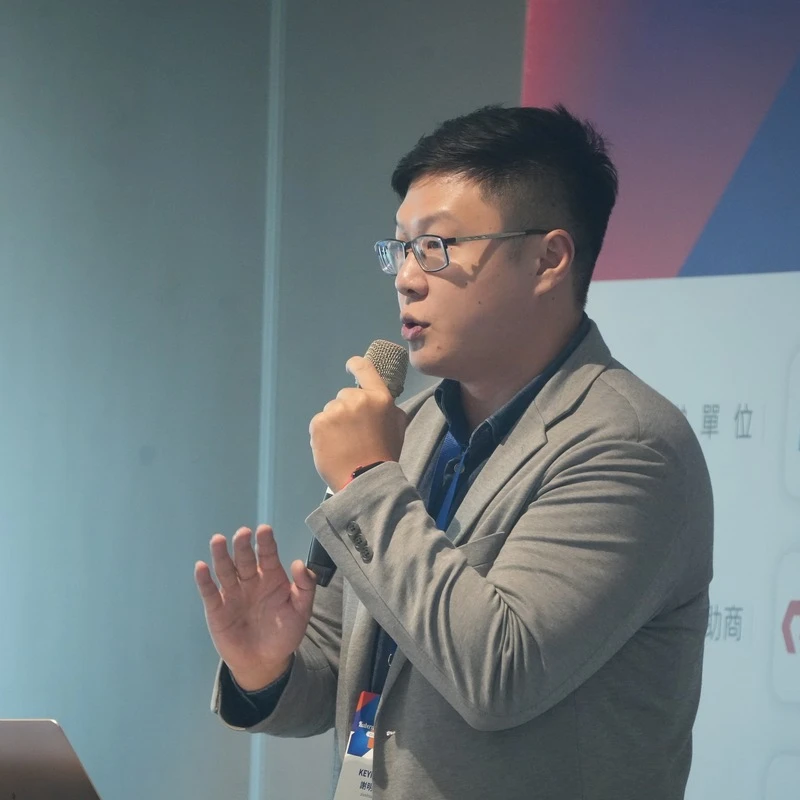
謝明宏 (Alex Hsieh)
- Udemy 講師・3 門課・4.5+ 星
- GCP PCA・AWS SA・CKA・CKAD 認證
- YouTube 5,000+ 訂閱・著有一本技術書
10 年以上 SRE/DevOps 實務,做過資深技術經理,也曾在中華電信、國家實驗研究院、高雄餐旅大學授課。在 Udemy 開設《Terraform 從零開始 - 10 個 GCP 實戰 Lab》與《Google 專家級雲端架構師 PCA》練習測驗,教的重點一直是同一件事:把複雜的系統拆成團隊做得動的步驟。
7 天內未觀看,全額退費
購買後 7 天內,若完全未觀看付費課程內容,可以申請全額退費;免費試看的課堂不算。詳見退費政策。
退費政策購買前須知
- 付款方式信用卡、ATM 轉帳、超商代碼。由綠界科技處理,我們不會看到你的卡號。
- 電子發票付款後寄到你的 Email,也可以選手機條碼、捐贈或公司統編。
- 退費7 天內還沒看過付費內容,可以全額退費。退費政策
- 客服聯絡雲端方程式數位科技有限公司(統編 62213859)。
常見問題
需要會寫程式嗎?
不用。全程用中文交辦,跟著課程一步一步操作。有一兩處要貼設定檔,照著貼就好。
需要準備什麼工具?
一台電腦(Mac 或 Windows)加 Claude Pro 帳號。課前章節會帶你把 Claude Desktop 與 Cowork 裝好;語音輸入是選配。
可以看多久?之後更新要再付費嗎?
購買後沒有觀看期限,不限次數。M0–M5 的修錯與維護更新都含在內,不另外收費。
可以退費嗎?
購買後 7 天內,若完全未觀看付費課程內容,可以申請全額退費(免費試看的課堂不算)。寫信到 support@cloud-f1.com,附上購買時使用的 Email 和課程名稱。詳見退費政策。
AI 進步這麼快,這門課會不會很快過時?
工具介面會變,但「先定位任務、再選工具、把流程固化」的方法不太會變。介面有大改時,我會更新課程內容。
公司想一起上,有企業方案嗎?
有,企業內訓與共學方案請來信 support@cloud-f1.com,註明人數與需求。
擔心影片在你的電腦或手機上播不動?10 秒檢查上課環境 →